1. Wprowadzenie
Synchronizacja skrzynki e‑mail IMAP z OptimaSales CRM umożliwia automatyczne pobieranie wiadomości z Twojego konta pocztowego do systemu. Dzięki temu wszystkie e‑maile związane z klientami, leadami i procesami sprzedażowymi znajdują się w jednym miejscu.
W tym dokumencie opisano zasady działania pełnej synchronizacji, wymagania techniczne oraz zalecenia dotyczące konfiguracji komputera, aby proces przebiegał bez przerwań.
2. Pełna synchronizacja – jak działa
Pełna synchronizacja to proces pobierania całej historii wiadomości e‑mail (z wskazanych folderów) z Twojej skrzynki pocztowej. W zależności od liczby wiadomości może to potrwać od kilku minut do kilku godzin.
2.1. Blokada interfejsu w przeglądarce
Po uruchomieniu pełnej synchronizacji:
- interfejs OptimaSales CRM w przeglądarce, w której uruchomiono proces, zostaje tymczasowo zablokowany,
- blokada trwa do momentu zakończenia synchronizacji,
- blokada dotyczy tylko tej jednej przeglądarki.
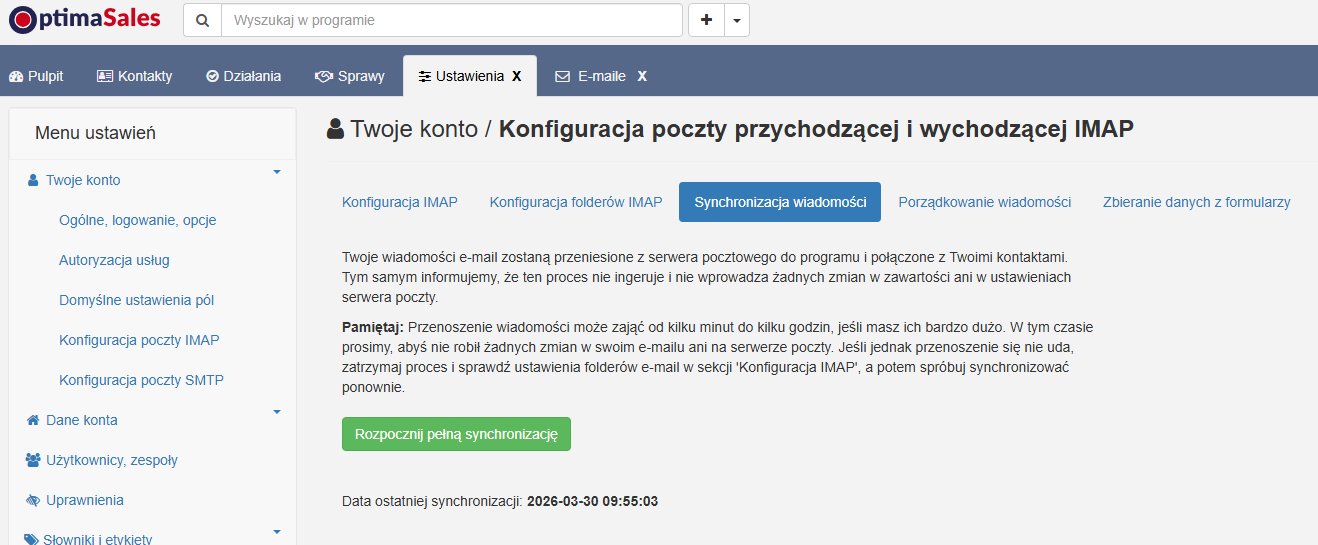
2.2. Praca w innej przeglądarce
W czasie trwania synchronizacji możesz nadal pracować w systemie, pod warunkiem że:
- zalogujesz się na to samo konto użytkownika,
- użyjesz innej przeglądarki, np.:
- Chrome → synchronizacja,
- Firefox → praca w systemie,
- Edge → praca w systemie.
Oznacza to, że synchronizacja nie blokuje Twojej pracy – blokuje jedynie okno, w którym została uruchomiona.
3. Zapobieganie przerwaniu synchronizacji
Pełna synchronizacja może obejmować nawet kilka tysięcy wiadomości. Aby proces zakończył się poprawnie, należy zadbać o to, by komputer nie przeszedł w stan uśpienia.
3.1. Dlaczego to ważne?
Jeśli komputer:
- przejdzie w tryb uśpienia,
- zostanie zamknięty,
- utraci zasilanie,
proces synchronizacji zostanie przerwany i będzie trzeba uruchomić go ponownie.
3.2. Zalecane ustawienia zarządzania energią
Aby uniknąć przerwania synchronizacji:
- ustaw tryb zasilania „nigdy nie usypiaj komputera” zarówno dla pracy na baterii, jak i pracy na zasilaniu sieciowym,
- upewnij się, że:
- ekran może się wygasić, ale komputer nie może przejść w stan uśpienia,
- laptop jest podłączony do zasilania podczas synchronizacji.
Pomocnicze video: https://youtube.com/shorts/6AdcGfqc0Eo?si=YoNKvgUn5pVJFdwL
🟦 Windows 10 – krok po kroku
- Kliknij Start
- Wejdź w Ustawienia
- Wybierz System
- Przejdź do zakładki Zasilanie i uśpienie
- Ustaw:
- Ekran → dowolnie (może się wygasić)
- Uśpienie (na baterii) → Nigdy
- Uśpienie (podłączony do zasilania) → Nigdy
- Jeśli chcesz mieć pewność, że system nie wymusi oszczędzania energii:
- Kliknij Dodatkowe ustawienia zasilania (po prawej stronie)
- Wybierz plan Wysoka wydajność lub Zrównoważony
- Kliknij Zmień ustawienia planu
- Ustaw Uśpij komputer → Nigdy dla obu trybów
🟦 Windows 11 – krok po kroku
- Kliknij Start
- Wejdź w Ustawienia
- Wybierz System
- Przejdź do Zasilanie i bateria
- Rozwiń sekcję Ekran i uśpienie
- Ustaw:
- Wyłącz ekran po → dowolnie
- Uśpij urządzenie po (na baterii) → Nigdy
- Uśpij urządzenie po (podłączone do zasilania) → Nigdy
3.3. Rekomendacja
Najbezpieczniej jest ustawić (na czas synchronizacji):
- Uśpienie: Nigdy (bateria)
- Uśpienie: Nigdy (zasilanie sieciowe)
Dzięki temu nawet duża synchronizacja obejmująca kilka tysięcy wiadomości zakończy się bez przerwań.
4. Podsumowanie
- Pełna synchronizacja blokuje OptimaSales CRM tylko w tej przeglądarce, w której została uruchomiona.
- Możesz pracować równolegle w innej przeglądarce.
- Aby uniknąć przerwania synchronizacji, ustaw komputer tak, aby nigdy nie przechodził w stan uśpienia.
- Przy dużej liczbie wiadomości proces może potrwać dłużej – odpowiednie ustawienia zasilania są kluczowe.
Powiązane dokumenty:
Konto pocztowe IMAP w OptimaSales CRM wraz z automatycznym zapisem e-mail
Jak ustawić w OptimaSales CRM autoryzację Oauth2 dla MS Outlook 365?
Integracja z Gmail Oauth2 poprzez Google Cloud APIs
